
Google Modem Arayüzüne Nasıl Girilir?
Google modemler için en çok kullanılan arayüz giriş ip adresi 192.168.1.1′ dir. Aşağıdaki görseldeki gibi internet tarayıcısını açın.
Açılan sayfada modem kullanıcı adı ve şifre bilgisi istenir.
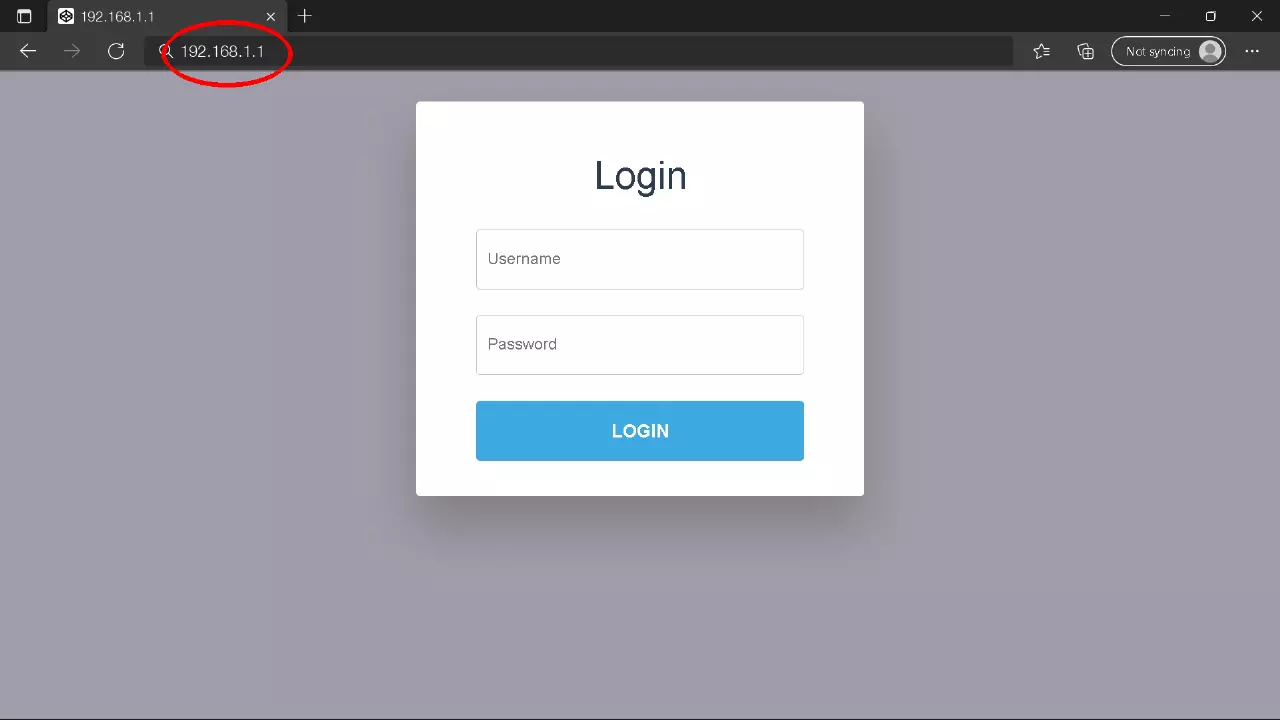
Şifrenizi önceden değiştirmediyseniz modeminizin altındaki etikette veya varsa modem kullanım kılavuzunda bu bilgiler yazar. Modeminizin altında etiket yoksa ve kullanım kılavuzunu bulamıyorsanız “Varsayılan Google Modem Şifreleri” listemize göz atmalısınız.
Varsayılan Google Modem Şifreleri
Varsayılan Google modem şifreleri aşağıdadır. Sayfanın en altında ayrıca tüm Google modellerinin şifre listesi yer almaktadır.
Modem varsayılan kullanıcı adı ve şifre bilgisi bulunamadı.
Google WiFi Şifre Değiştirme
İnternetinizi izinsiz kullanan komşularınızdan kurtulmak için modem wifi şifresini değiştirmelisiniz. Kablosuz bağlantınızın şifresini belirli aralıklarla değiştirmek güvenliğiniz açısından önemlidir.
Google WiFi Şifresi Nasıl Değiştirilir?
- Modem arayüzüne giriş yapın.
- Arayüz sayfasından “Kablosuz Ayarları” sekmesine tıklayın.
- SSID WiFi adınızdır. Buradan modem ismini değiştirebilirsiniz.
- SSID Şifre Wifi şifrenizdir. Buradan en az 8 hane olacak şekilde şifrenizi değiştirebilirsiniz.
- Şifrenizi değiştirdikten sonra Kaydet’ e basın.
Google WiFi şifresi değiştirme işlemi sonrası modeminiz yeniden başlatılır. Modeminiz ile internete girebilmek için bilgisayar, cep telefonu gibi cihazınıza yeni wifi şifrenizi girmelisiniz.
Google Modem Arayüzüne Giremiyorum
Ip adresinizi yazdıktan sonra aşağıdaki görsel gibi “Bu siteye ulaşılamıyor” hatası alıyorsanız yanlış ip deniyor olabilirsiniz.
Google Modem Arayüz Ip Adresi Bulma
192.168.1.1 sizin modeminiz arayüz giriş ip adresi olmayabilir. Bunun için modeminizin altındaki etikete veya varsa modem kullanım kılavuzuna bakmanızı öneririz. Bunlardan biri yoksa aşağıdaki adımları takip ederek varsayılan modem ip adresinizi öğrenebilirsiniz.
Google marka modemin sitemizde kayıtlı başka ip adresi yoktur.
Windows bilgisayarda; arama çubuğunda “cmd” yazın ve “Komut İstemi” üzerine tıklayın. Şimdi “ipconfig” yazın ve enter’a dokunun.” Varsayılan Ağ Geçidi” veya “Default Gateway” yazısının karşısındaki modeminizin arayüz giriş ip adresidir. Aşağıdaki örnek resimde; Default Gateway . . . . . : 192.168.1.1 ip adresidir.
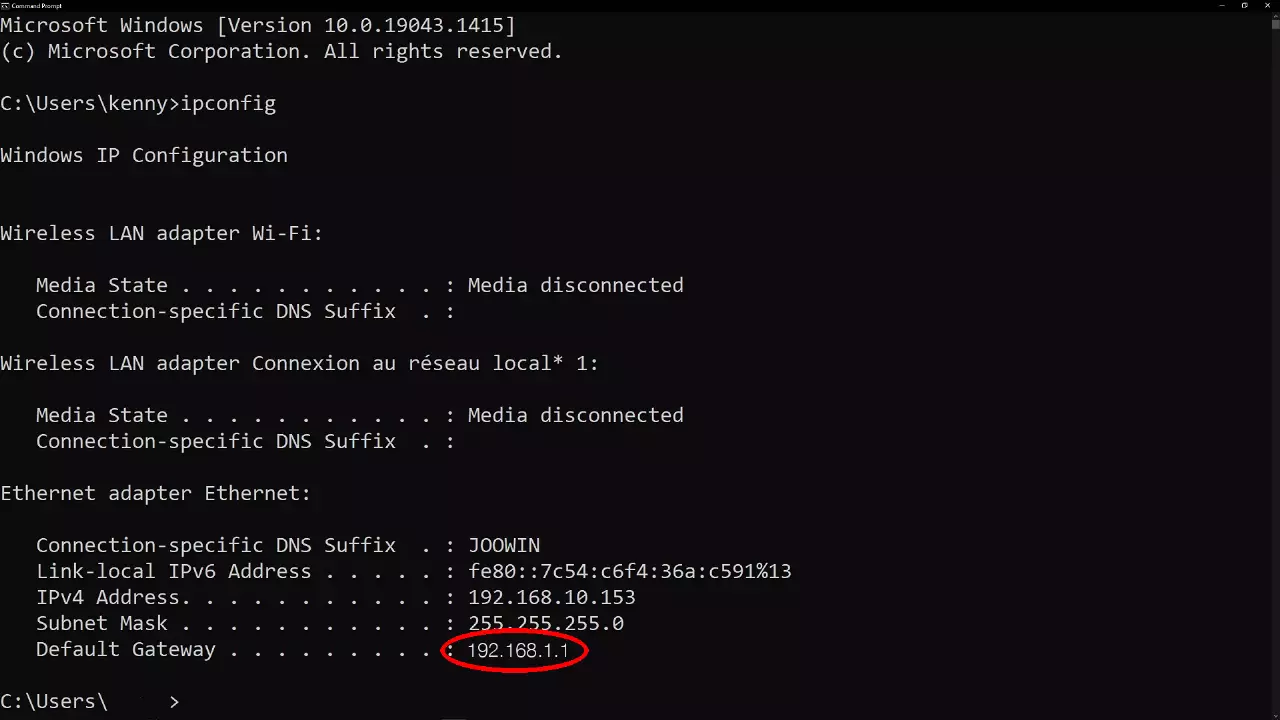
MacBook bilgisayarda; Terminal içerisinde “route -n get default” yazın. Gateway karşısındaki modeminizin arayüz giriş ip adresidir.
Google Modem Resetleme
WiFi şifrenizi değiştirmek için arayüz şifresine ihtiyacınızın vardır. Google modem arayüz giriş şifrenizi daha önceden değiştirmiş ve bu şifreyi artık hatırlamıyor olabilirsiniz. Bu durumda modeminize reset atmanız gerekir.
Önemli: Modem resetleme sonrası cihazınız fabrikadan çıktığı haline döner. Sizin ayarladığınız tüm şifre ve yapılandırmalar silinir. İnternet bağlantınız kopar ve yeniden kurulum yapmanız gerekir.
Google Modem Resetleme Nasıl Yapılır?
Ön Koşul: Google modeminiz prize takılı ve çalışır, ışıkları yanar vaziyette olmalı.
- Google modeminizin arkasındaki reset düğmesini bulun.
- Bir iğne veya benzeri bir sivri nesneyi (kürdan, kalem ucu vb.) kullanarak reset düğmesine 15 saniye kadar basılı tutun.
- Modeminizin ışıklarının yanıp söndüğünü göreceksiniz.
- Google modem ışıklarının düzenli bir şekilde yanmasını bekleyin.
- Tebrikler! Google Modeminiz Resetlendi.
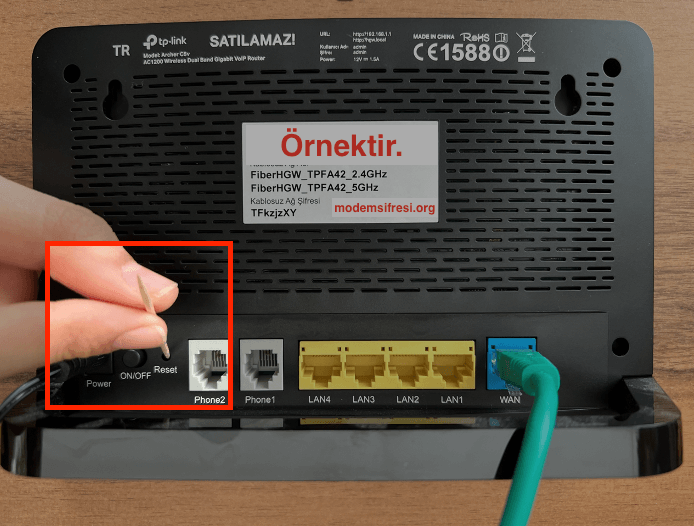
Detaylı Anlatım >> Modem Resetleme
Detaylı Anlatım >> Modem Arayüzüne Girme Sorunu Çözümü
Tüm Google Modem Şifreleri
| Model | Kullanıcı Adı / Şifre | IP Adresi |
|---|---|---|
| Fiber Network Box (GFRG110) | – | |
| Fiber Network Box (GFRG110A) | – | |
| Fiber Network Box (GFRG200) | – | |
| GFRG110 | – | |
| GFRG110A | – | |
| Network Box | – | |
| Wifi (AC-1304) | – | |
| Wifi (NLS-1304-25) | – |